※この記事には広告を含みます。
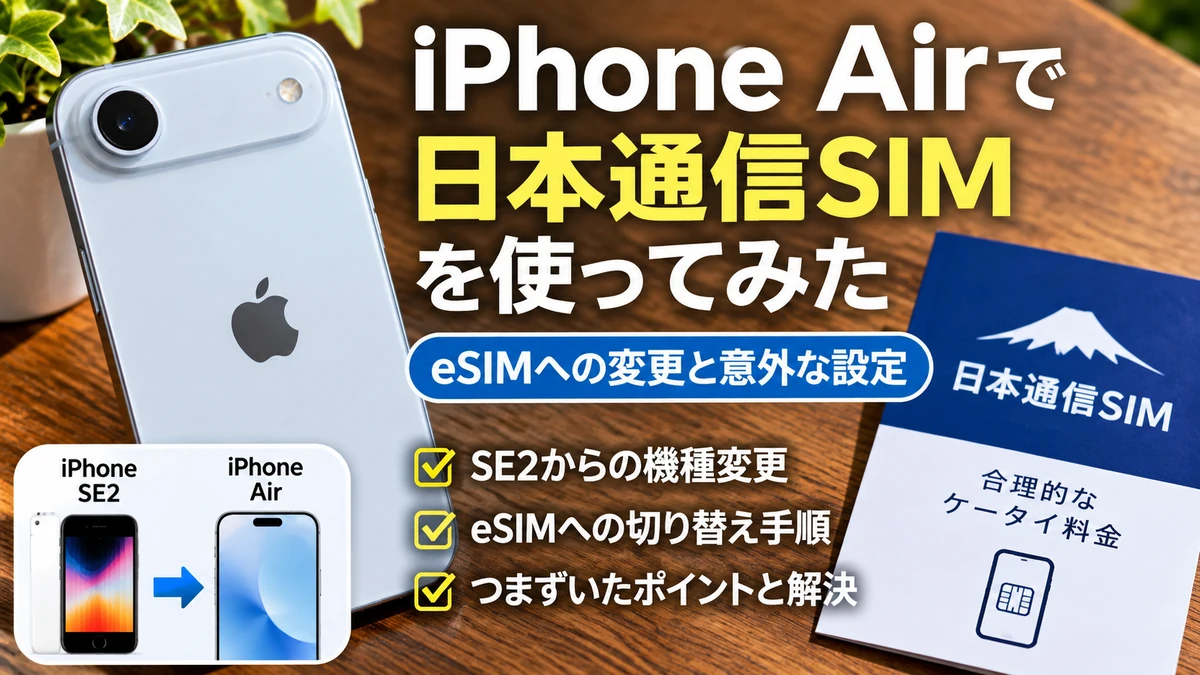
※アイキャッチは説明用のイメージ画像で、実際の設定画面や実際の製品写真ではありません。
先日、iPhone SE(第2世代)からiPhone Airに買い替えました。
日本通信SIMは2023年から使っています。月額290円から利用できる「合理的シンプル290プラン」を使ってきました。
スマートフォンが新しくなっても、通信会社はそのままでいいだろうと思っていたのですが、ひとつ違いがありました。
iPhone Airは物理SIMカードが使えず、eSIM専用なんですね。
それなら、日本通信SIMをeSIMに変更すればいい。そう思って手続きを進めました。
ところが、私が最初に理解していたより、設定にはもうひとつ確認すべきことがありました。
今回は、実際に使えるようになったときの話と、日本通信SIMの公式手順をまとめておきます。
iPhone SE2からiPhone Airへ。SIMカードはそのまま挿せない
iPhone SE(第2世代)には、SIMカードを入れるトレイがありました。
一方、iPhone Airには物理SIMカードを入れる場所がありません。Appleの公式仕様にも、eSIM専用であることが明記されています。
そのため、これまでのSIMカードを抜いて新しいiPhoneに差し替える、という方法では引き継げません。
日本通信SIMを継続して使いたい場合は、SIMカードからeSIMへの変更手続きと、その後のiPhone側の設定を確認する必要があります。
eSIMに変更したら、それだけで使えると思っていた
私の勘違いは、ここでした。
日本通信SIMをeSIMに切り替えれば、それで使えるものだと思っていたんです。
そこで、GPTに相談してみました。
すると、設定用のURLを教えてくれたので、iPhone AirのSafariで開き、案内されたとおりに操作してみました。
そうしたら、いつの間にかインターネットにつながっていました。笑
私がそのとき開いたURLや画面操作を記録していたわけではないので、どの設定を何回押したかまでは正確に再現できません。
ただ、後から日本通信SIMの公式サイトを調べると、eSIMのダウンロード・設定とは別に、ネットワークを使うためのAPN構成プロファイルの設定が案内されています。
eSIMに変更するだけで終わり、とは考えない方がよさそうです。
日本通信SIMをiPhone Airで使うための公式手順
以下は、私の操作履歴そのものではなく、日本通信SIMの公式情報を基に整理した流れです。画面表示はiOSや契約状況などで異なる場合があります。
1. Wi-Fiと新しいiPhoneを用意する
eSIMのダウンロードや通信設定にはインターネット接続が必要です。iPhone AirをWi-Fiに接続してから作業します。
2. 日本通信SIMのマイページでeSIMへの変更を申し込む
すでに日本通信SIMを契約している人は、マイページの「eSIMに変更/再発行」から申し込みます。
これは新規契約の申し込みとは別の手続きです。
eSIM発行後は、それまでのSIMカードが使えなくなります。作業前に公式ページにある注意事項も確認してください。
3. iPhone AirにeSIMをダウンロードする
発行完了の案内に従って、iPhone側でeSIMを設定します。
日本通信SIMは、プッシュ通知による設定や、案内に従ったQRコード等による設定方法を紹介しています。利用状況によって手順が異なるので、必ず公式の説明に沿って進めてください。
4. 必要なネットワーク設定(APN)を確認する
ここは、私が最初に見落としていた可能性のある部分です。
日本通信SIMの公式案内では、iPhoneでのネットワーク設定として、SafariからAPN構成プロファイルをダウンロード・インストールする手順が掲載されています。
すでに適切な設定が入っている場合など、状況によっては手順が変わる可能性があります。まず自分のiPhoneの状態と公式の案内を照合してください。
5. Wi-Fiを切って通信できるか確認する
設定後は、日本通信SIMの公式案内に沿って必要な再起動を行い、Wi-Fiをオフにしてモバイルデータ通信が使えるか確かめます。
うまくつながらないときは、むやみにeSIMを削除する前に、公式のトラブルシュートを確認しましょう。
eSIMへの変更には手数料がかかる?
日本通信SIMの公式案内では、eSIMの発行・再発行は、利用開始日からの1年間で3回まで0円、4回目以降は1,100円と案内されています。
ただし、変更の種類や契約内容、適用条件は申し込み前に必ず公式ページで確認してください。手数料は今後変更されることもあります。
これから日本通信SIMを新規契約するなら(広告)
ここまで説明したのは、すでに契約している日本通信SIMをiPhone Airで使い続ける方法です。
その場合、以下のスターターパックを買う必要はありません。
一方、これから日本通信SIMを新規契約する方には、申込コードが入った「スターターパック」という選択肢があります。
スターターパックを使って日本通信アプリから申し込むと、通常の初期手数料が発生しない仕組みです。ただし、スターターパック自体の購入代金はかかるため、価格によってはかえって割高になる場合もあります。
購入前に確認しておきたいことは、現在の販売価格、対応プラン、申込コードの使用期限です。また、スターターパックにSIMカードそのものは入っていません。
※この商品は新規契約用です。現在の日本通信SIM契約をeSIMに変更・再発行するだけの方は購入不要です。
日本通信SIMを3年以上使ってきた感想は別記事に
私が日本通信SIMを使い始めたのは2023年です。
月額290円のプランを選んだ理由や、3年以上使って感じたこと、料金と申込方法は、以前の記事でまとめています。
日本通信SIMを3年以上使った感想|290円プランの料金・申込方法
今回の機種変更では、iPhone SE(第2世代)からiPhone Airへ本体が変わっても、同じ日本通信SIMを使い続けることができました。
iPhone Airに合わせて購入した充電スタンド・スマホリング・保護フィルムの使用感は、iPhone Airのアクセサリー3選|ケースなし派の購入レビューにまとめました。
まとめ:eSIMへの変更だけで終わりと思わない
最初は、SIMカードからeSIMに変更すれば、それで終わると思っていました。
GPTに相談し、教えてもらったURLをSafariで開いて操作したら、いつの間にか通信できるようになっていた。これが私の実際の体験です。
同じようにiPhone Airへ機種変更する方は、eSIMの発行だけでなく、iPhone側のネットワーク設定も忘れず確認してみてください。
※この記事は2026年11月26日時点で確認した情報に基づきます。手順・料金・商品条件は変更される場合がありますので、最新の公式案内をご確認ください。
コメント