
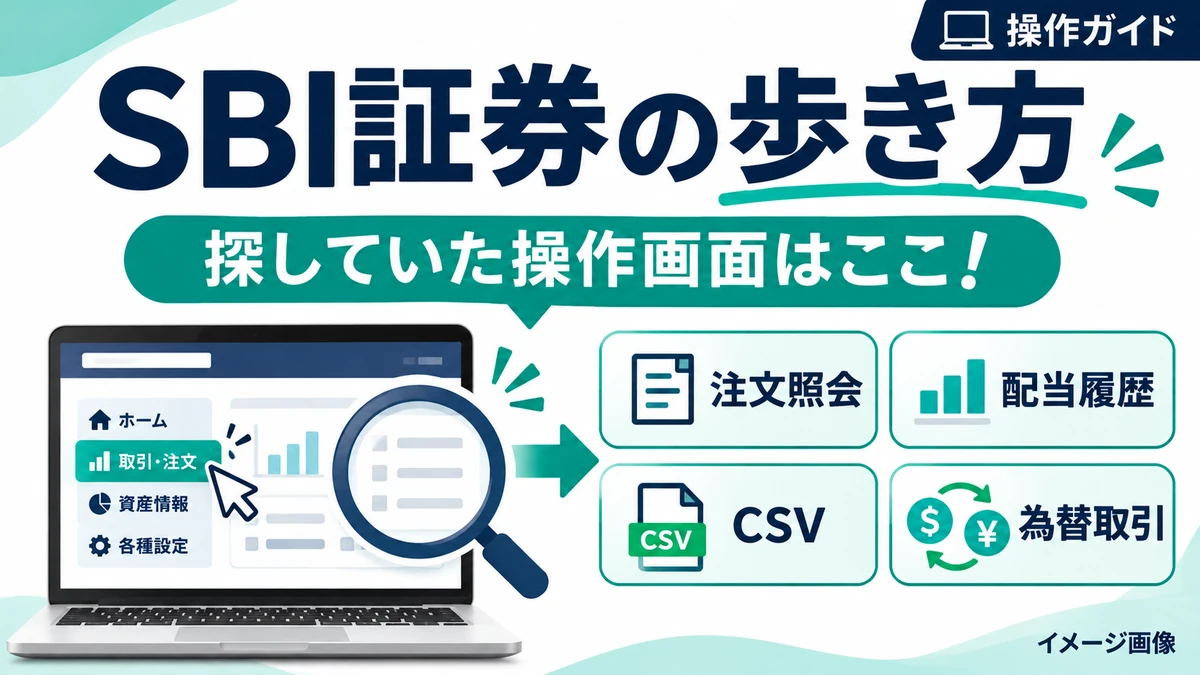
SBI証券は機能が多く、たまにしか使わない画面ほど探すのに手間がかかります。この記事は、私が実際に迷った「注文照会」「約定履歴」「CSVダウンロード」「為替取引」などの入口をまとめた備忘録です。
※掲載している操作画像は撮影当時のSBI証券PCサイトの画面です。SBI証券は2026年2月、国内株式の取引画面をいったんリニューアルした後、旧画面へ戻す対応を実施しました。画面の名称や位置は今後も変わるため、最新のログイン画面と公式案内を優先してください。
| 目的 | 入口・補足 |
| 注文照会・取消・訂正 | PC:取引 → 国内株式 → 注文照会/取消・訂正(公式確認) |
| 当日約定・取引履歴 | 取引 → 当日約定一覧/口座管理 → 取引履歴(元記事掲載時点) |
| ドルを円に替える | 取引 → 為替取引 → 米ドルの売却(元記事掲載時点) |
| 保有証券のCSV | 口座管理 → 保有証券 → CSVダウンロード(元記事掲載時点) |
| 配当金・分配金CSV | My資産 → 配当金・分配金履歴 → 期間を指定 → 照会 → CSV(公式確認) |
その昔、まだネット回線がISDN?ADSL?の頃だったかモデムでしたっけ、ネットで株取引やってたんですが、当時の証券口座をしばらくほったらかしにしてたらいつの間にか名前が「SBI証券」に変わっていて、前のイー・トレード以来のお付き合いです。カ〇.comとかいろいろありましたよね。
買いからはいって値上がり益利確しても手数料で全部とんじゃう時代でしたよね、今はすごいわ、手数料ゼロでスマホでピッですもん。
いわずとしれたSBI証券さま。
住信SBIネット銀行との連携で、最高のパフォーマンスなんだけど・・・・
・・・・使いにくいのよw
どこにどの機能があるのか、行きたい場所にまったくたどり着けない、ラビリンス。
「お客様情報 設定 変更」なんてもはや罰ゲーム。
そんな、イラっ( ゚Д゚)としてる、そこのあなたのために、私もイラっ( ゚Д゚)としながらたどり着いた画面を共有していこうと。
少しでも世の中のお役に立てれば。
・・・・・多分、延々と記事追加することになると思いますがw
・・・・・愛すべきSBI証券あるある、いきましょう。
【国内株式】
[国内株式]発注後の注文照会・取消・訂正(オレの注文どこいった?)
日本個別株式銘柄の購入時、前日に指値や成行で複数銘柄注文した後、市場の後場終了近くとかに約定したかな?
ちょっと覗いてみようとしても、あれ?どうやるんだっけ?
注文状況の画面にたどり着けない。
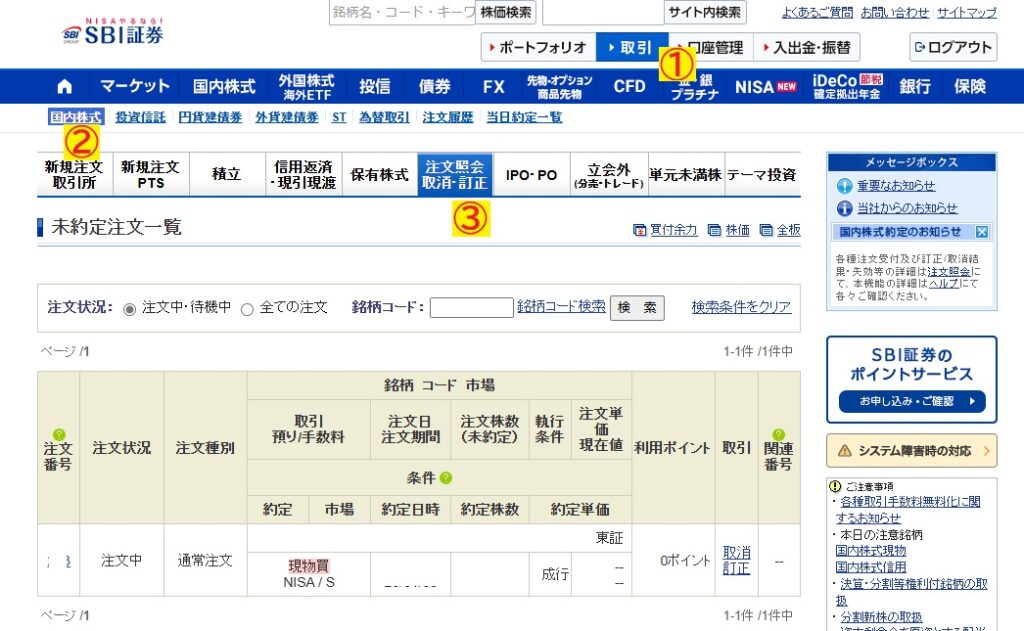
注文状況の確認は、PCサイトなら「取引」→「国内株式」→「注文照会/取消・訂正」が基本。未約定の注文では価格を訂正できる場合がありますが、株数は訂正できません。株数を変える場合は取り消して再注文します。取り消しを押しただけで安心せず「取消完了」になったか確認しましょう。注文条件によって変更できない項目もあります。
・・・・・ここかい(゚д゚lll)
[国内株式]当日約定一覧(オレの約定どこいった?)
さて一日の仕事が終わって夕飯後、今日してた注文はどうなったかな?
今日の約定分を確認したい・・・けど、たどり着けない。
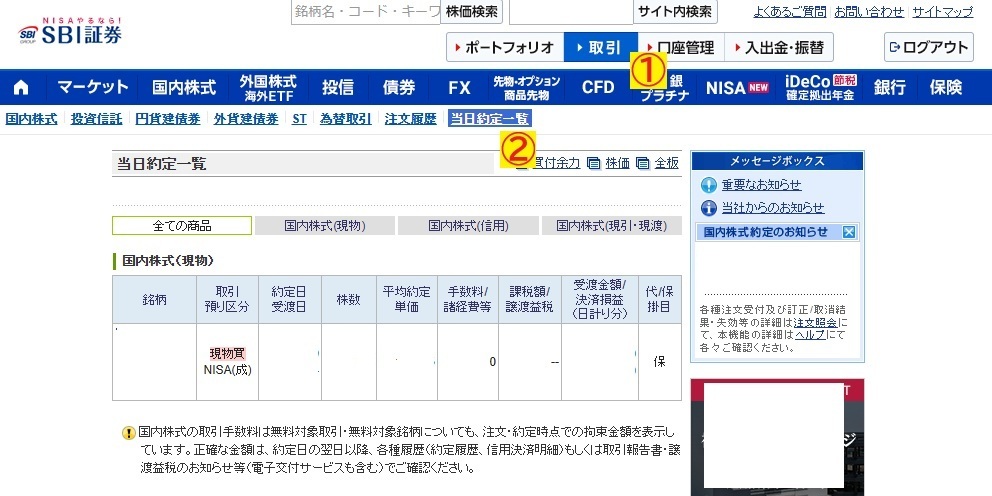
メイン画面 → ①「取引」 → ②「当日約定一覧」(おとなりの「注文履歴」でも可)
掲載画像は撮影当時のPC画面です。メニュー配置が変わる場合があります。
・・・・・ここかい(゚д゚lll)
[国内株式]取引履歴(オレの履歴どこいった?)
あとから、あの売買したのいつだっけ?と履歴見たくなりますよね。
履歴画面にたどり着けない。
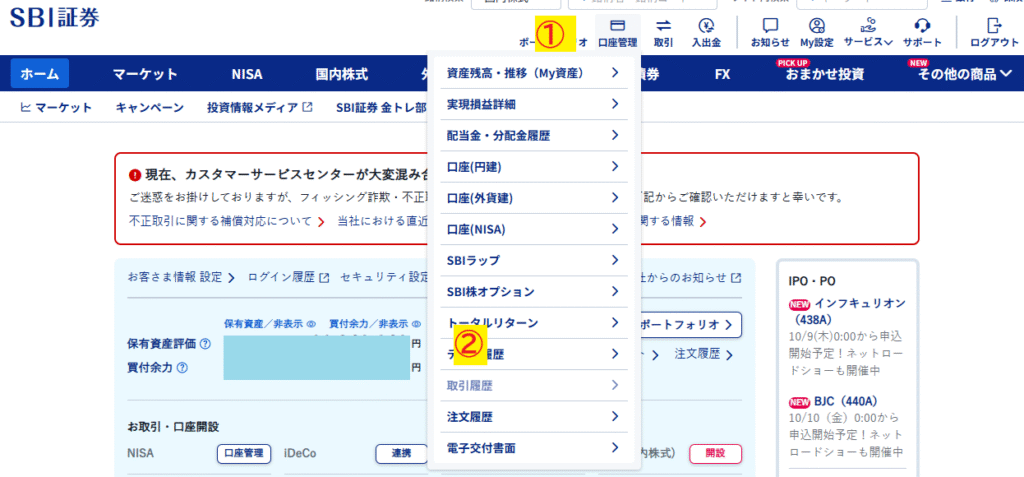
メイン画面 → ①「口座管理」 → ②「取引履歴」
掲載画像は撮影当時のPC画面です。メニュー配置が変わる場合があります。
[国内株式]ポートフォリオのPTS株価の非表示(PTS反映で▲ハンパなくてあせる💦)
日本株の高配当個別銘柄やってると、購入時よりも株価が下がって、さらに利回り良くなると、ナンピンするじゃないですか。
ナンピンも自分なりの基準で何%下がったら買い入れようと、たまにポートフォリオ画面見て損益率確認すると、
・・・・!ちょっ!
おいおい、▲20%越えかいなー!?
思わず2度見(゚д゚lll)
なんてことがありますよね?
よーく見ると、PTSの株価が反映されていたという・・・
PTS、非表示にしましょ。
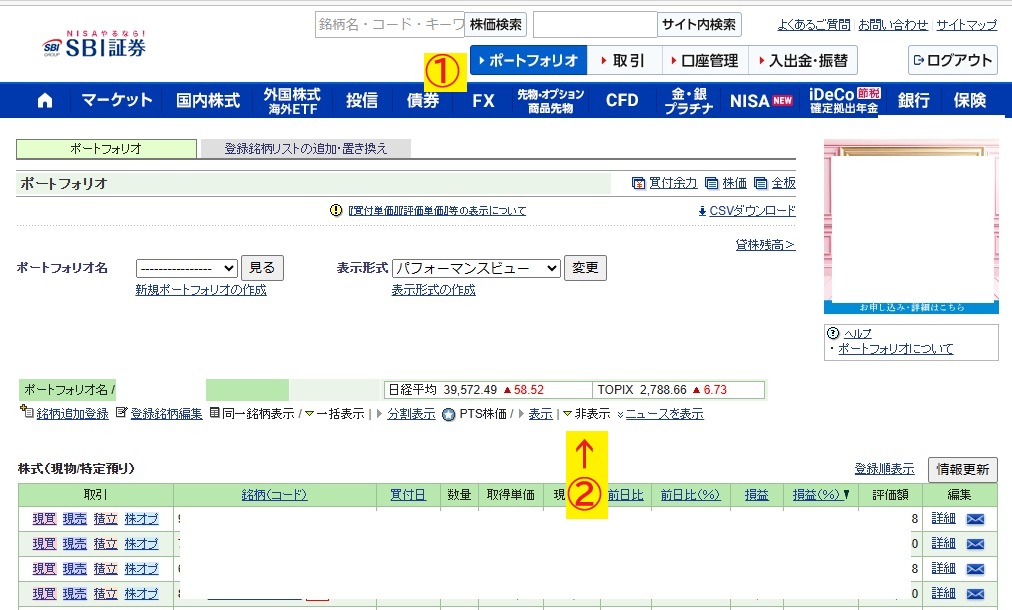
メイン画面 → ①「ポートフォリオ」 → ②「PTS株価/非表示」
掲載画像は撮影当時のPC画面です。メニュー配置が変わる場合があります。
[国内株式]銘柄スクリーニング(こんな機能あったんかい!はやく言ってw)
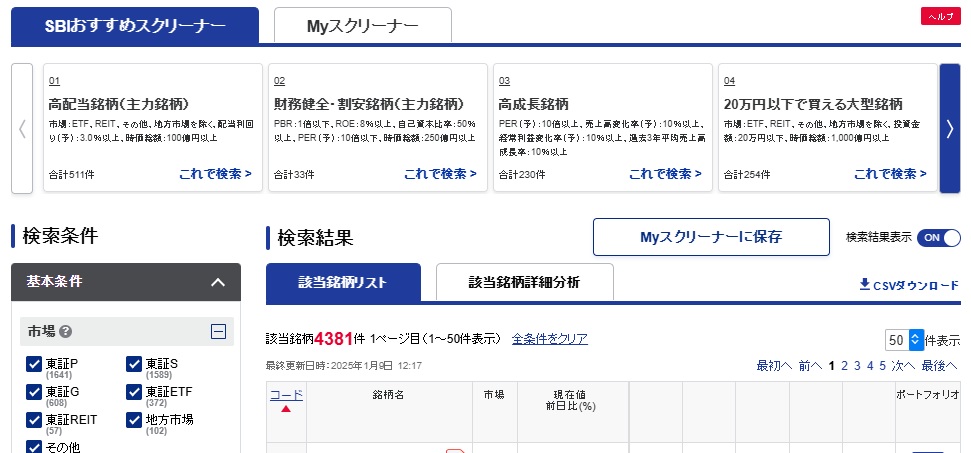
先日、トップ画面以外のページをyoutube見ながらなんとなーく、ボーっと眺めていたら・・・・
・・・・!
・・・・ちょまっ!
銘柄スクリーニングって!あったんかい!?
どんだけ控え目、たどり着けるわけねーべw
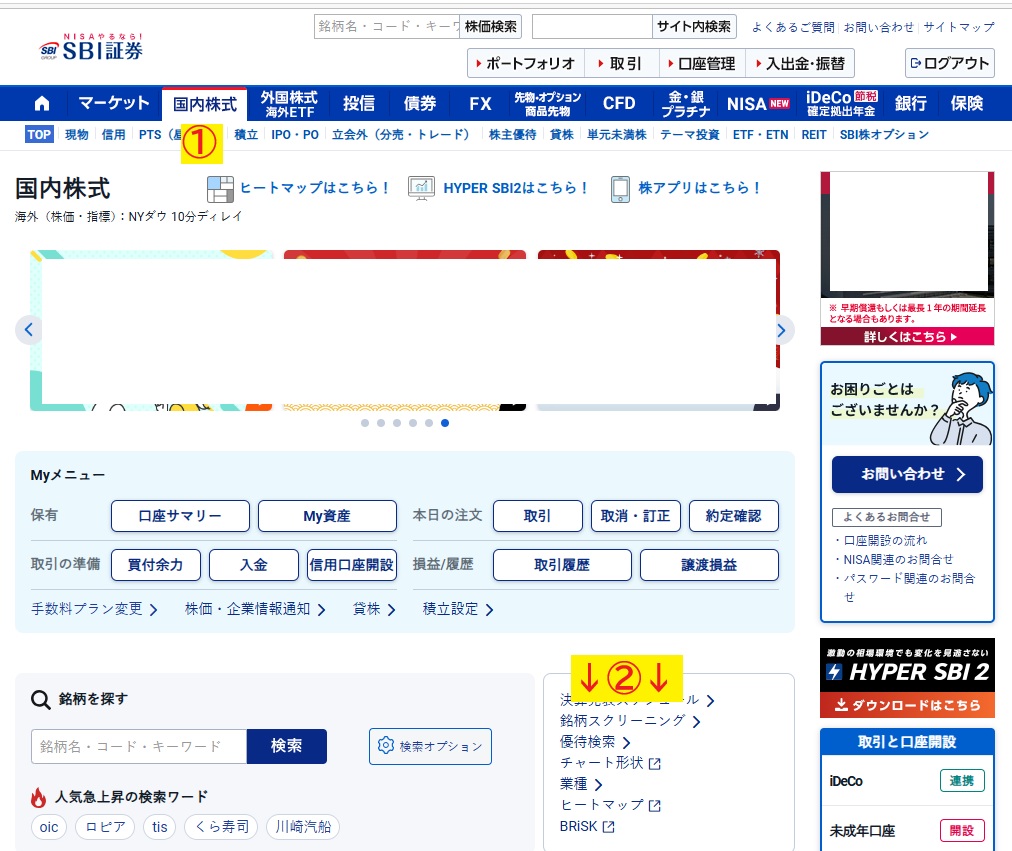
メイン画面 → ①「国内株式」 → ②「銘柄スクリーニング」(「Myスクリーナー」が超絶便利)
掲載画像は撮影当時のPC画面です。メニュー配置が変わる場合があります。
・・・・・ここかい(゚д゚lll)
[国内株式]単元未満株(S株)の約定タイミング(受付時間と約定時刻を確認)
通常は100株単位の株取引。
SBI証券では少額の資金でも売買できる単元未満株(通称S株)の制度があり、現状リアルタイムでは取引できないのですが、一日3回約定のタイミングがあります。
ちなみに現状は指値はできず、成行注文のみです。
注文時間によって約定タイミングが異なりますので下記SBI証券サイトの表をご参照くださいませ。
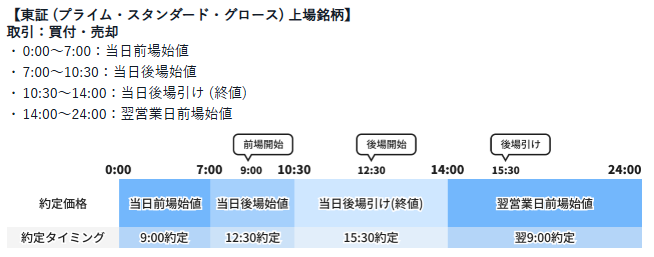
S株の受付時間と基準価格(東証銘柄の原則・2026年11月9日確認)
| 受付(営業日) | 基準となる約定価格 |
| 0:00~7:00 | 当日前場始値(9:00) |
| 7:00~10:30 | 当日後場始値(12:30) |
| 10:30~14:00 | 当日後場引け(15:30) |
| 14:00~24:00 | 翌営業日前場始値 |
S株は注文した瞬間の価格で成立する取引ではありません。上表は東証銘柄の原則で、銘柄・注文状況・非営業日・システムの都合によって例外があります。注文の訂正はできず、取消・再注文が必要です。締切時刻だけで当日約定が保証されるわけではないため、SBI証券の公式取引ルールを確認してください。
私が利用した当時は、約定後の口座反映まで20~30分ほど待つこともありました。現在の反映時間を保証するものではないので、注文照会画面と公式案内を確認してくださいね。
【米国株式】
[米国株式]米国のETFってどうやって買うの?(ドル持ってないし)
こちらは当ブログの過去記事になります↓
【投資初心者】はじめての【米国ETFの買い方】
[米国株式]米国ETFの配当(分配)金っていつもらえるの?(いつ買えばいいの?)
こちらは当ブログの過去記事になります↓
【投資初心者】米国高配当ETFの分配金を受取るにはいつまでに買えばいいのか?
[米国株式]はじめての外貨建MMF取引(遊んでいるドル$に働いてもらいましょう)
こちらは当ブログの過去記事になります↓
【はじめての外貨建MMF】【遊んでいるドル$に働いてもらいましょう】メリット&デメリット
初回と追加の最低金額の違いは、外貨建MMFは10ドル未満でも追加購入できる?にまとめています。
[米国株式]サマータイムについて(知らないと一瞬、肝を冷やすよw)
こちらは当ブログの過去記事になります↓
【投資初心者】米国株式市場の取引時間【サマータイム】について~知らないと一瞬、肝を冷やすよw
[米国株式]貸株サービス カストックKastock(ネーミング最高じゃん)
こちらは当ブログの過去記事になります↓
【貸株】米国高配当ETFから【分配金】以外に金利を受取る【不労所得】SBI証券の【米国貸株サービス】カストックKastock】お金にビシビシ働いてもらう 貸株とは?
【その他】
[為替取引](ETFドル分配金を円転するのに延々と場所探す)
米国ETFから分配金がドルでチャリンチャリンはいって、たまってくると円転してラーメンいったり、自治会費はらうじゃないですか?
でも、たまにしかやらないからあれ?円転にたどり着けない。
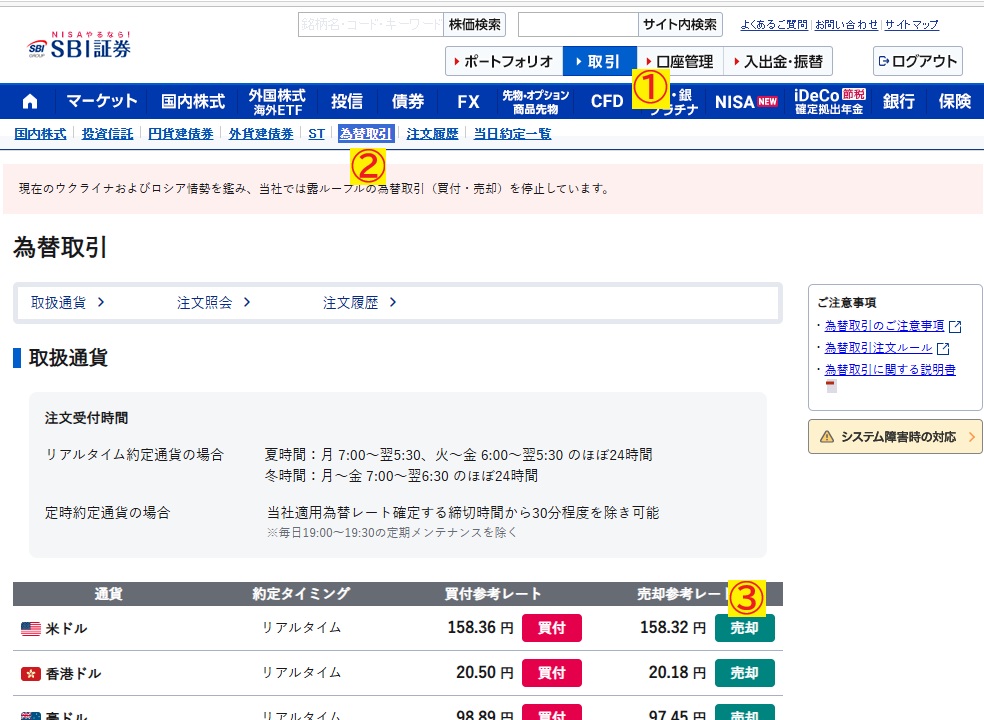
メイン画面 → ①「取引」 → ②「為替取引」 → ③「売却」(ドル転は「買付」)
元記事のPC画面例では「取引」→「為替取引」へ進み、保有米ドルを円に替えるときは米ドルを「売却」します。円を米ドルに替えるときは売買の向きが逆です。実際の発注では通貨・数量・レート・コスト・受渡を確認してください。掲載画像は撮影当時のものです。
・・・・・ここかい(゚д゚lll)
[CSV]保有証券のCSVダウンロード(表計算アプリで管理したいのにCSVみつからない)
どうせならエクセルやスプレッドシートで保有証券を管理したいじゃないですか。
今時のネット証券はどこも?CSVデータをダウンロードできるでしょ?・・・たどり着けない。
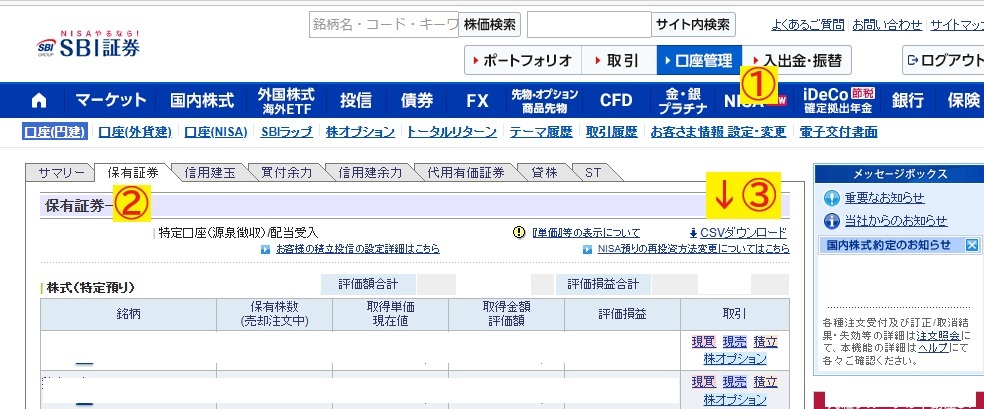
メイン画面 → ①「口座管理」 → ②「保有証券」 → ③「CSVダウンロード」
掲載画像は撮影当時のPC画面です。メニュー配置が変わる場合があります。
・・・・・ここかい(゚д゚lll)
[CSV]配当金・分配金の履歴をCSVダウンロード(去年の配当いくらだっけ?)
配当金や分配金って、あれ?どこから、いつ、いくら入ったんだっけ?って。
どうせならこれもエクセル、スプシでデータ活用したいじゃないですか。
「My資産」の「履歴」からダウンロードしましょ。
2024/01/01~2024/12/31までの一年間を例にします。
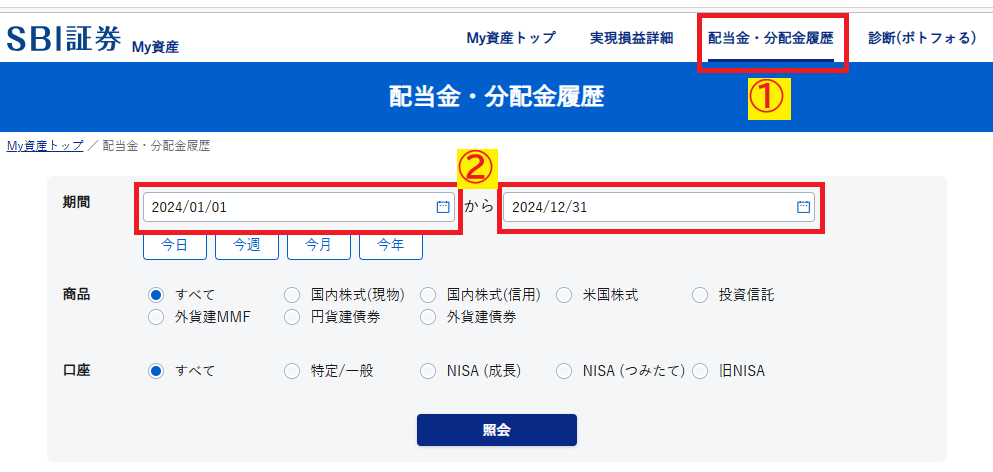
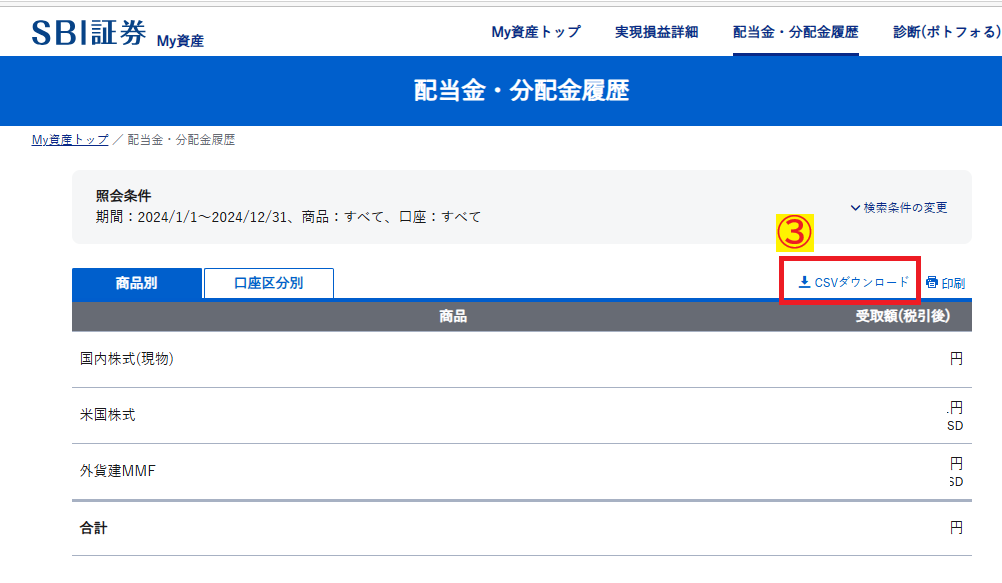
SBI証券メイン画面 → 「My資産トップ」 → ①「配当金・分配金履歴」 → ②「期間」を指定して「照会」 → ③「CSVダウンロード」
「My資産」→「配当金・分配金履歴」で期間・商品・口座を選び、「照会」後に「CSVダウンロード」。公式案内では2021年8月以降のデータが対象で、一度に5,000件までです。外国株式の円換算表示には申告レートが用いられるため、ドル入金額と直接一致するとは限りません。
配当の年次推移、増配・減配等の可視化に活用しましょう。
[ヒートマップ](そういやどっかにあったよな)
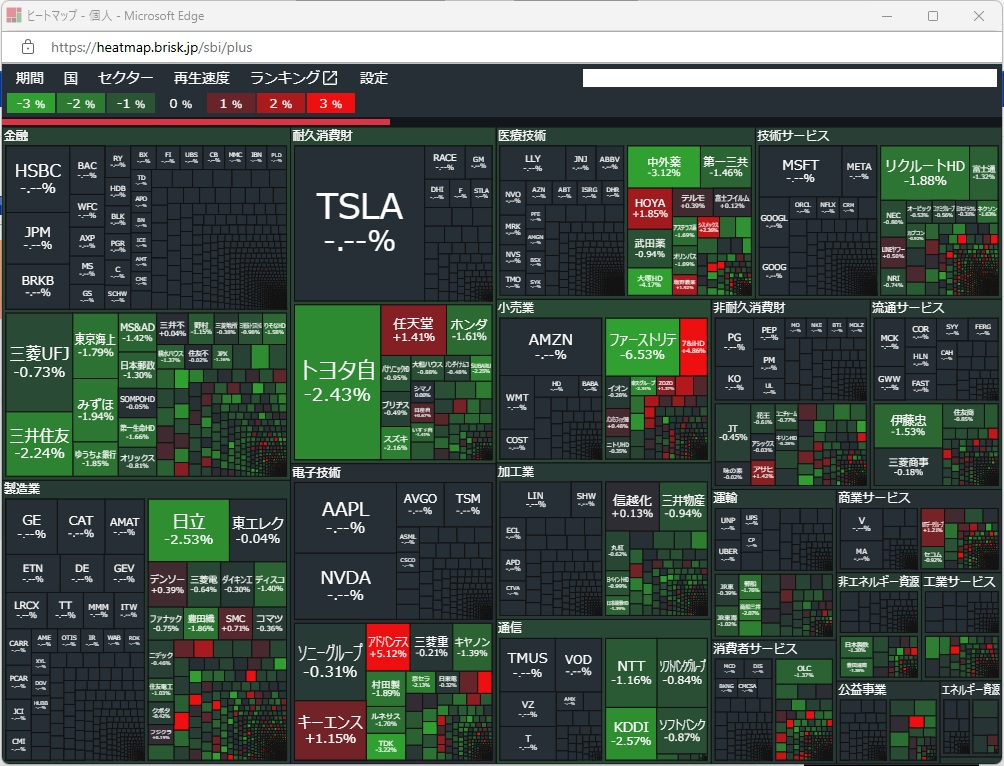
そういえば、少し前にトップページでヒートマップ推してたよな。
あれ?どっかいっちゃった。
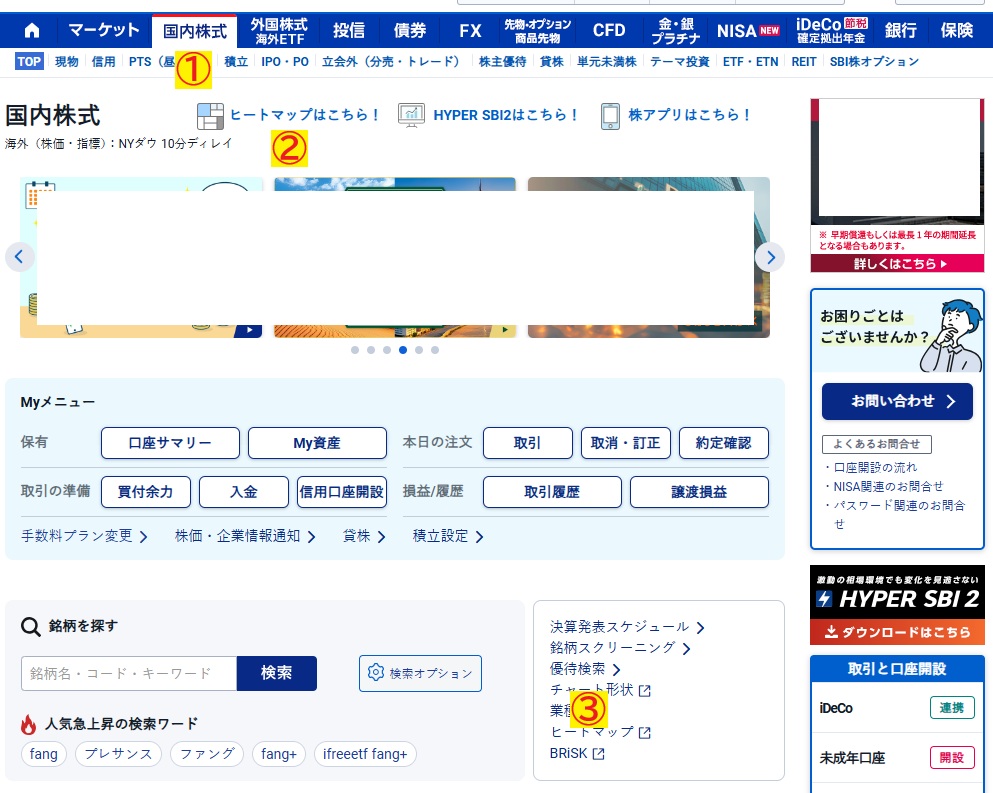
メイン画面 → ①「国内株式」 → ②「ヒートマップ」 → ③これも「ヒートマップ」・・・
掲載画像は撮影当時のPC画面です。メニュー配置が変わる場合があります。
んで、さらに下にスクロールすると、もひとつ「ヒートマップ」発見。
・・・もうええでしょう。
まとめ
日常的に使う画面は覚えられても、たまにしか開かないCSVや為替取引の場所は忘れる。私はそうです。笑。注文を出す前は注文状況を確認、S株は約定時刻を確認、配当金の整理はMy資産の履歴を活用。表示が変わったら公式サイトを優先して、またここを手直ししていこうと思います。
公式参照先(2026年11月9日確認):
コメント